Atajos de teclado en windows

| 0 comentarios

Muchos de nosotros nos hemos acostumbrado tanto al uso del mouse, que si tiene una falla o deja de funcionar, tenemos la sensación de que no podemos usar la PC.
Bueno aquí se mostrarán algunas combinaciones de tecla para que uses Windows (no importa la versión) sin necesidad del Mouse o sin abusar del uso del mismo. Talvez ya conocías algunas y otras no, es cuestión que practiques para que no se te olviden.

TECLA WINDOWS:

8756* Windows: Accede al menú de inicio
* Windows + D: Trae el escritorio sobre todas las ventanas

* Windows + M: minimiza todas las ventanas
* Windows + E: abre la ventana del Explorador de Windows
* Windows + F: abre la ventana de búsqueda de Archivos
* Windows + ctrl. + F: Abre la ventana de búsqueda de equipos
* Windows +F1: Muestra la ayuda de Windows
* Windows + R: Abre la ventana Ejecutar
* Windows + Mayúsculas + M: Deshacer minimizar ventanas
* Windows + L: Bloqueo de la estación de trabajo (win XP)
* Windows + U: Administrador de utilidades

* Windows + Tab: Cicla sobre los programas abiertos en la barra de tareas.

* Windows + pause/break/inter: Abre la ventana de propiedades del sistema.

TECLA CONTROL:

* CTRL + C / Ins: Copiar (para duplicar)
* CTRL + X: Cortar (para mover)
* CTRL + V: Pegar
* CTRL + Z: Deshacer la última acción
* CTRL + A: Seleccionar todo (programas en ingles)
* CTRL + E: Seleccionar todo (programas en español)
* CTRL + ALT + DEL/Supr: Reiniciar equipo / administrador de tareas
* CTRL + arrastrar un objeto: Copia el objeto seleccionado
* CTRL + Mayúscula/Shift + arrastrar objeto: Crea acceso directo
* CTRL + Flecha Derecha: Ir al inicio de la palabra a la derecha
* CTRL + Flecha Izquierda: Ir al inicio de la palabra a la izquierda

* CTRL + Shift/Mayus + Flecha Derecha: Selecciona la palabra a la derecha
* CTRL + Shift/Mayus + Flecha Izquierda: Selecciona la palabra a la izquierda

* CTRL + Flecha Abajo: Ir al inicio del siguiente párrafo
* CTRL + Flecha Arriba: Ir al inicio del párrafo anterior

* CTRL + Inicio/home: Ir al inicio del documento/ página

* CTRL + Fin/End: Ir al final del documento/ página

* CTRL + Esc: Abre el menú Inicio

* CTRL + F4: Cierra el documento abierto en un programa

* CTRL + F4: Muestra la lista de Drives en el explorador de Windows

TECLA MAYUSCULAS / SHIFT:

* Shift + Supr/Del: Cortar texto

* Shift + Insert: Pegar

* Shift + Inicio/home: selecciona de la posición actual al inicio de la línea

* Shift + Fin/End: selecciona de la posición actual al final de la línea

* Shift + F10: Simula un click derecho sobre el objeto seleccionado

* Shift + Supr/Del: Elimina un archivo permanentemente sin mandarlo a la papelera

* Shift + Flecha Izquierda: Selecciona un carácter a la vez a la izquierda

* shift + Flecha Derecha: Selecciona un carácter a la vez a la derecha

TECLA ALT:

* ALT + E: abre el menú edición en un programa. En general la tecla ALT activa la barra de menús de los programas y presionando la letra subrayada del titulo del menú, se desplegará este.

* ALT + Tab: Cambia entre las aplicaciones abiertas

* Alt + Shift + Tab: Cambia en sentido contrario al anterior las aplicaciones abiertas

* Alt + Print Screen/Impr Pant: Crea un screen shot del programa abierto o activo

* Alt + Esc: Cambia entre las aplicaciones de la barra de tareas

* Alt + F4: Cierra la ventana o el programa abierto

* Alt + Enter: Abre la ventana propiedades para un icono o programa seleccionado

Estos solo son algunos de los atajos disponibles en Windows, son los más usados. Cabe mencionar que cada programa tiene sus propios atajos o shortcuts, y si utilizas ese programa a menudo, lo mas aconsejable es que te los aprendas y los practiques. Muchas aplicaciones usan comandos parecidos por lo que se te facilitará el uso en diferentes aplicaciones. Espero te sea de ayuda estos trucos.

Los 10 mejores trucos para windows XP

| 0 comentarios

LOS 10 MEJORES TRUCOS

PARA WINDOWS XP

10.- DETENER SERVICIOS QUE FUNCIONAN EN SEGUNDO PLANO PARA MEJORAR EL RENDIMIENTO

Corriendo en segundo plano hay muchos procesos usados por Windows y algunas aplicaciones. El caso es que no necesitamos todos esos servicios (especialmente para aplicaciones que no se usan nunca) y muchos de ellos enlentencen el PC

Los usuarios avanzados de Windows XP saben que puede ganarse un extra de rendimiento del PC deshabilitando servicios que son completamente innecesarios o que no es necesario que estén corriendo todo el tiempo. Así se aplica este truco:

1) Click INICIO > EJECUTAR, escribe services.msc y dale a aceptar. Esto te mostrará la consola de administración de servicios. Elige la pestaña “extendido”. Todos los servicios que corren en segundo plano de tu PC aparecen listados. Windows incluye una detallada descripción de cada servicio. Simplemente haz click sobre cada proceso y verás su descripción.

2) Haciendo doble click sobre cada proceso aparecerá una ventana con varias opciones. En donde pone “Tipo de inicio” se puede elegir entre “automático” (el proceso corre en segundo plano siempre y así está listo para cuando se necesite) o “manual” (lo que significa que tendrías que volver a la consola de administración de servicios e iniciarlo si una aplicación lo necesita).

También puedes dehabilitar completamente el servicio. En general puedes deshabilitar servicios relacionados con aplicaciones y/o características que no uses o uses raramente. Puedes encontrar una gran lista de servicios apropiados para deshabilitar en Elder Geek’s Services Guide For Windows XP. Los nombres de los servicios, características y recomendaciones están en inglés.

Si tú eres el administrador de la computadora tendrás también la opción de pausar el servicio (click en el botón “Pausar” en donde pone “Estado del servicio”. Así puedes ver cómo se comporta el PC. Signos de que algo va mal son cuelgues o funcionamiento errático de aplicaciones como que corren despacio o ventanas preguntándote por alguna acción a tomar. Click en el botón “reanudar” para restablecer el servicio.

9.- INCREMENTA EL ESPACIO DISPONIBLE EN DISCO ESCALANDO EL “RESTAURAR SISTEMA”

Aunque no es perfecto el RESTAURAR SISTEMA (Windows System Restore) es un primer paso útil para recuperar tu PC o disco cuando aparece un error de sistema. De todas formas esto puede consumir más del 10% del espacio de tu disco duro.

Si estás desesperado por conseguir algunos gigabytes extra hay una forma fácil de conseguir más espacio. Simplemente se trata de limitar el número de Puntos de Restauración del sistema que Windows XP establece. No hay un gran riesgo en esto.

1) Haz clic con el botón derecho del ratón sobre “Mi PC”. Selecciona “Propiedades” > Restaurar sistema

2) Si tienes un sólo disco duro salta al paso 3. Si no, selecciona el disco en el que quieres ganar más espacion y click sobre el botón “configuración”

3) Ajusta el botón deslizante hacia la izquierda para usar menos espacio en disco y Windows XP reducirá el número de Puntos de Restauración del Sistema ajustándolo al espacio dado.

8.- MANTÉN TU DISCO DURO LIMPIO

Las Herramientas de Soporte Técnico de Windows XP (Windows Support Tools) son un conjunto de herramientas gratuitas de Microsoft. Es una suite con más de 20 aplicaciones extremadamente útiles para muchos usuarios. Un usuario normal de PC probablemente no necesite usar la mayoría de esas aplicaciones. Pero aún sin ser un experto no tengas miedo de usar la utilidad de limpieza de instalación de Windows (Windows Installer Clean Up Utility) la cual te ayudará a eliminar todos los archivos sobrantes de aplicaciones desinstaladas.

Bájate las Windows Support Tools de Microsoft Download Center. Si sientes curiosidad sobre las otras aplicaciones de la suite mira el archivo de ayuda incluido en las Herramientas de Soporte Técnico de Windows XP.

Para ejecutar el Windows Installer Clean Up Utility vete a INICIO > EJECUTAR y teclea msicuu.exe. Verás una lista de aplicaciones con la fecha de desinstalación. Selecciona las que quieras eliminar y haz click en el botón “Eliminar” (Remove). Obviamente debes tener cierto cuidado. No elimines los datos de instalación de una aplicación a menos que estés absolutamente seguro de que no la volverás a necesitar.

7.- USA DOS PANTALLAS EN UN PC

Poner un segundo monitor o pantalla en tu PC no doblará tu productividad pero puede hacerte la vida más fácil. Afortunadamente hacer esto en Windows XP es bastante fácil.

1) Enchufa el segundo monitor en tu computadora (muchas tarjetas de video tienen una segunda salida, si no, necesitarás instalar una segunda tarjeta de video).

2) Haz click con el botón derecho del ratón sobre el escritorio y cliquea “Propiedades” para ver la ventana de “Propiedades de pantalla”. Click en “configuración”.

3) ¿Ves tu segundo monitor? Haz click sobre él y luego selecciona “Extiende mi escritorio de windows en este monitor”. Desde aquí puedes ahora ajustar la resolución de este segundo monitor. Lo bonito es que ahora tienes un escritorio que se expande en ambos monitores. Así si tu segunda pantalla está físicamente a la izquierda de tu primera pantalla , arrastra el monitor #2 a la izquierda de el #1 en la ventana de propiedades.

6.- CIERRA A LA FUERZA APLICACIONES QUE NO RESPONDEN

Nada hay que joda tanto como que quieras cerrar Windows y te diga que no puede porque hay algunas aplicaciones que no responden y que debemos hacerlo nosotros mismos cliqueando el botón de “finalizar ahora”.

Este truco del registro de Windows cambia eso. Se hace así:

1) Ejecuta Regedit (INICIO > EJECUTAR, escribe regedit y cliquea ACEPTAR). Navega a: HKEY_USERS\.DEFAULT\Control Panel\Desktop

2) Encuentra la cadena llamada AutoEndTasks. Haz click con el botón derecho del ratón sobre ella. Selecciona Modificar y cambia el valor de 0 a 1. Si no puedes encontrar esa cadena créala seleccionando EDIT > NEW > STRING VALUE y dale el valor 1.

3) Cierra Regedit y reinicia.

5.- OPTIMIZA AUTOMÁTICAMENTE TU DISCO DURO

Una de las claves para un buen rendimiento del sistema es optimizar el disco duro. Típicamente se optimiza el disco duro usando la utilidad para desfragmentar. Pero hay un gran truco de registro que fuerza a Windows XP a optimizar automáticamente la ubicación de los archivos cuando el PC está inactivo. Se hace así:

1) Abre el Regedit y navega hasta: HKEY_LOCAL_MACHINE\SOFTWARE\Microsoft\Windows\CurrentVersion\
OptimalLayout

2) Encuentra la cadena llamada EnableAutoLayout. Cambia el valor a 1 (si esta cadena no existe créala y dale el valor 1. Puedes ver cómo se hace en el truco 6).

3) Sal del Regedit y reinicia tu PC.

4.- CONFIGURA UNA RESOLUCIÓN PERSONALIZADA

Windows XP te permite especificar una gran cantidad de resoluciones de patantalla basadas en los tipos de imágenes que tu monitor puede aceptar. Sin embargo, en algunas raras circunstancias, tú puedes necesitar especificar una resolución no estandar para ver mejor ciertas películas o imágenes. Este truco te permite justamente eso. Es uno de esos trucos que no parecen ser muy útiles, a menos que lo necesites desesperadamente. Si vas a usar un proyector o la pantalla de televisión, por ejemplo, puedes tratar esto. Se hace así:

1) Abre el Regedit y navega a: HKEY_CURRENT_CONFIG\System\CurrentControlSet\Control\VIDEO\
{La dirección de tu tarjeta de video primaria…a menudo empieza por “23A77BF7″}000\

2) Default Settings.XResolution es el valor de la resolución horizontal y Default Settings.YResolution es el valor de la resolución vertical. Haz doble click sobre Default Settings.XResolution, selecciona Decimal y en el campo Value entra la resolución horizontal que desees. Luego haz lo mismo con Default Settings.YResolution para cambiar la resolución vertical.

3) Sal de Regedit y reinicia tu PC.

3.- ENTÉRATE DE TODOS LOS CAMBIOS EN EL REGISTRO

Dada la prevalencia de spyware, malware y otros bichos por el estilo puede que te guste saber lo que otras aplicaciones están haciendo en el registro de Windows.

En aras de la paz mental y, por qué no, por pura curiosidad, debes considerar esta sencilla y gratuita aplicación como una pieza fundamental de tu sistema operativo: REGMON

Te ayudará a ver y comprender cómo los diferentes programas usan el registro. Asimismo sabrás qué valores y claves del registro han cambiado. En fin, controlarás el registro de Windows.

Eso si, imprescindible defenderte con el inglés.

2.- RECUPERA DATOS PERDIDOS

Todos hemos borrado accidentalmente archivos de nuestro disco duro. Y pocas sensaciones son tan amargas como las que se tienen al momento siguiente de borrar 300 fotos irremplazables de los niños, el perrito o la abuela. Sólo algo puede ser peor que eso: formatear accidentalmente el disco duro.

Incluso si tú haces regularmente un backup de tus discos, los errores ocurren. Por eso, este truco es superlativo. Y también muy simple. Hay una aplicación excelente para el XP llamada Zero Assumption Recovery que puede ayudar. No pierdas un minuto. Bájatela e instálatela.

Cuando te veas con problemas, haz esto:

1) Inmediatamente tras borrar tus datos, deja de usar tu disco duro, No salves ni instales nada.

2) Ejecuta Zero Assumption Recovery. Porque lo has instalado ¿no?

3) Selecciona el disco duro que quieres escanear. Espera que el escaneado termine (esto puede tomar entre una y dos horas).

4) Con algo de suerte tu verás una lista de tus carpetas y archivos perdidos. La demo de Zero Assumption Recovery te permite recuperar cuatro carpetas por escaneado. Si pagas 99 dólares por la versión completa puedes recuperar todo.

NOTA: También puedes usar Zero Assumption Recovery para recuperar fotos de la tarjeta de memoria de tu cámara (en este caso sin limitaciones).

1.- AUTOMÁTICAMENTE GRABA EL CUANDO Y EL POR QUÉ HAN OCURRIDO APAGONES DEL SISTEMA

Este truco graba en un archivo todos los errores diciéndote cuándo, dónde y por qué extraños motivos han ocurrido.

1) Abre el Regedit y navega a: HKEY_LOCAL_MACHINE\SOFTWARE\Microsoft\Windows\CurrentVersion\
Reliability

2) Pon el valor de ShutDownReasonUI a 1 (si esta cadena no existe créala y ponle el valor 1).

3) Sal del Regedit y reinicia tu PC

Para examinar el archivo que se creará abre el Visor de Sucesos que encontrarás seleccionando PANEL DE CONTROL > HERRAMIENTAS ADMINISTRATIVAS > VISOR DE SUCESOS. Click en SISTEMA (panel de la izquierda) y verás una larga lista de eventos del sistema. Los errores se marcarán con una X roja o una exclamación amarilla. Haz doble click en el error y verás detalles que te pueden ayudar a desentrañar el misterio.

Dreamweaver 8 [Español] [Full] [Portable]


Si buscas un programa líder en la edición web, sin duda alguna, ese es Dreamweaver, un programa que lleva ya años siendo uno de los mejor valorados dentro del campo de la programación web tanto por profesionales como por aficionados.

Macromedia DreamWeaver te facilitará enormemente la tarea de realizar sitios webs complejos y bien estructurados. Ahora puedes diseñar tus páginas con un interfaz completamente gráfico mientras observas simultaneamente el código generado.

Esta versión incorpora numerosas herramientas para el tratamiento de tablas y otros componentes avanzados así como para la inserción de objetos no html como películas flash o javascript.

Si programas en php colorea el código y te permitirá testear las páginas con un servidor configurado.

Una buena opción para la iniciación en la programación html.

Este es un Software completo en lo que se refiere a progrmacion web. Ademas es el unico que te ofrece la posobilidad de trabajar en diseño y codigo al mismo tiempo.
Tienes que trabajar en el para que te des cuenta de sus increibles herramientas. Te lo recomiendo esta de locos.

Descarga (71 mb)


Total Uninstall 4.8.0.562 [Multilenguaje] [Full]

| 1 comentarios


¿Qué es Total Uninstall?
Esta utilidad está dirigida principalmente a los usuarios que a menudo tienen que reinstalar el software. El primer paso en el Total Uninstall, es el seguimiento de los cambios en el sistema durante la instalación de nuevo software. Una instantánea del sistema de archivos y registro antes de la instalación de cualquiera de los programas y después. En el futuro, sobre la base de la recogida en el momento de la instalación de los datos (imágenes antes y después de la instalación), una herramienta para la rápida y ayudarle a eliminar programas no deseados. Es muy simple. Total Uninstall interfaz es muy sencilla e intuitiva, de todas las medidas establecidas a través de diálogos, y que el idioma ruso simplifica el programa de trabajo con ella.

Características:
• Supervisión de los cambios de sistema de archivos y registro de nuevas instalaciones
• analizar exacta de las instalaciones existentes y crear un registro con los cambios de instalación
• Totalmente y completamente supervisado o desinstalar aplicaciones analizadas
• Lista instalados o sin demora las solicitudes y con un seguimiento adecuado iconos
• Organizar grupos de control o de las aplicaciones instaladas
• Buscar la aplicación a desinstalar por palabra clave rápida y fácilmente
• Resumen y la información detallada para cada programa instalado o vigilada
• El usuario configurable opiniones de los cambios detectados
• detallado log de desinstalación
• potentes de búsqueda en los cambios detectados
• Permanecer solo y bajo del recurso agente para la notificación de ejecutar programas de instalación
• Exportación cambios en el registro para instalar o desinstalar
• Exportación instalado o vigilada a la lista de aplicaciones de archivo
• Exportar a un archivo o imprimir detectado cambios
• Ver y aplicándose a la espera de cambiar el nombre de archivo sin reiniciar operaciones
• Multi-idioma de interfaz

Cambios en la versión 4.8.0.562:
+ Pre-definidas y personalizadas para instalación de perfiles para desinstalar aplicaciones. Nueva opción de desinstalación.
* Mejora de la instalación del analizador. Análisis específico de la información de la instalación de dos nuevos tipos de instalación.
* Apertura de una clave en el Regedit es ahora más rápido.

Idioma: MultiLenguaje (Incluye Español)
Tamaño: 3.77 Mb


Winrar 4.1.65 Final + [Vista Themes]

| 2 comentarios


WinRAR introduce un algoritmo de compresión original. Permite
Mayores ratios de compresión que otras herramientas de archivo de PC, especialmente
Los archivos ejecutables, bibliotecas de objetos, grandes archivos de texto, etc

* WinRAR opcional ofrece un algoritmo de compresión altamente optimizado
De datos multimedia.

* WinRAR soporta ficheros y archivos de hasta 9223372036854775807
Bytes de tamaño, alrededor de 9000PB. El número de archivos es ilimitado
A todos los efectos prácticos.

* WinRAR proporciona soporte completo para RAR y ZIP 2,0 archivos
Y es capaz de desempaquetar CAB, ARJ, LZH, TAR, GZ, ACE, UUE, BZ2, JAR,
ISO, Z, 7Z archivos.

* WinRAR soporta archivos NTFS y de la seguridad de datos.

* WinRAR ofrece a la vez un clásico interactiva interfaz de Windows
Y la interfaz de línea de comandos.

* WinRAR proporciona la funcionalidad para la creación de un 'sólido' de archivo,
Que puede aumentar la relación de compresión en un 10% - 50% durante más comunes
Métodos, en particular cuando el embalaje gran número de archivos pequeños.

* WinRAR ofrece la posibilidad de crear y modificar archivos SFX utilizando
Por defecto y SFX módulos externos.

* WinRAR ofrece la posibilidad de crear un archivo multi-volumen como SFX.


Kaspersky Internet Security 7.0.1.325 Español e Inglés (varios aportes)

| 0 comentarios


Kaspersky Internet Security es una solución integrada que protege a tu ordenador de todas las amenazas de Internet más comunes, incluidos los virus, ataques de hackers, adware, spam y spyware.
Hoy, las amenazas a los PCs están apareciendo cada vez en mayor número y diversidad. Cyber criminales en la Internet están bien organizados y tienden a meta PC combinado con amenazas. Una solución antivirus independiente ya no es suficiente para proteger plenamente su PC. Kaspersky Internet Security combina reactiva métodos de detección proactiva con las últimas tecnologías, la protección de su PC frente a virus, ataques de hackers, spam y spyware. Perfecta integración de todos los componentes del producto elimina el sistema de conflictos y proporciona gran rendimiento.

Mejoras:
* Integrada la protección contra todas las amenazas de Internet.
* Integrado la protección anti-virus: 1) la verificación de las firmas bases, 2) analizador heurístico, 3) Comportamiento armario. -- ¡Nuevo!
* Comprobación de los archivos, el correo y el tráfico de Internet en tiempo real
* Personal firewall y con IDS / IPS. -- Mejorado!
* La prevención de fugas de información confidencial. -- ¡Nuevo!
* El control parental. -- ¡Nuevo!
* Protección contra el spam y el phishing.
* Actualización automática de las bases de datos.

Principales funciones:
* Protección contra virus, gusanos y troyanos.
* Protección contra el software espía (spyware) y publicitarios (adware) de software.
* Protección contra todo tipo de keyloggers. -- Mejorado!
* Detección de todos los tipos de rootkits. -- Mejorado!
* Virus de protección cuando se trabaja con el ICQ y otros clientes de mensajería instantánea.
* Cancelar los cambios no deseados en su ordenador.
* Fondos de la creación de un sistema de disco de rescate.
* Soporte técnico gratuito.


Español

Ingles

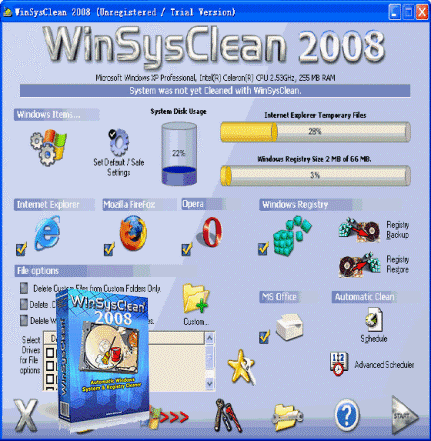
WinSysClean 2008 v8.0

| 0 comentarios

WinSysCle an 2008 v8.0 | 9.90 MB

Escanea, Limpia y repara su Registro de Windows en un solo paso!
WinSysCle an es el más eficaz limpiador del registro, no existe otra herramien ta de limpieza del registro, que es más fácil de usar o más eficaz que el WinSysCle an con un solo clic.
>> WinSysCle an es un sistema totalment e automatiz ado de Windows Cleaner. Todas las demás ventanas de limpieza pone toda la responsab ilidad sobre usted! ¿Está cansado de las preguntas formulada s por los complejos del registro de limpieza?, Bueno ... WinSysCle an trata, que escanea/limpia /fije/optimiza su com(^^)dora con un solo clic!
>> WinSysCle an ahora viene con Ultmate Download Manager, integrada Administr ador de descargas de Internet Explorer.

-- WinSysCle an es diferente de cualquier otro sistema de limpieza de herramien tas, que utiliza una avanzada análisis de archivos de registro con el fin de detectar entradas no válidas, lo que no es necesario para tomar decisione s críticas para confirmar que las entradas/archivos que debe eliminars e, porque WinSysCle an hace esto para usted En condicion es de seguridad . Tambi?n puede ver un completo registro de las operacion es ejecutada s por WinSysCle an, despu?s del proceso de limpieza. funciona con Windows 2000, XP, Windows 2003 Server y Windows Vista. Usa el más complejo algoritmo de análisis de registro con el fin de reparar el Registro de Windows.

Esta versión incluye 45 operacion es de limpieza y reparación.


Incluye


Photo Collage Platinum v2.03

| 0 comentarios

Photo Collage Platinum v2.03 | 16 MB

Photo Collage collage es un software que es capaz de crear atractivos collages de fotos, papel tapiz del escritorio, cubiertas de CD y DVD, y diversos gráficos Web. Collage de fotos es muy fácil de usar, con unos pocos clics, puede hacer un collage con fotografía por sí mismo.

Características clave de collage de fotos:
# Exclusivo! Reunir y la superposición de imágenes en casi cualquier posición y dirección!
# Cool! Toneladas de fotos bordes y efectos especiales, efectos diversos antecedentes.
# Más ... Ser compatible con diversas plantillas marco libre de Internet.
# Collage de fotos Software permite hacer collage fácil.
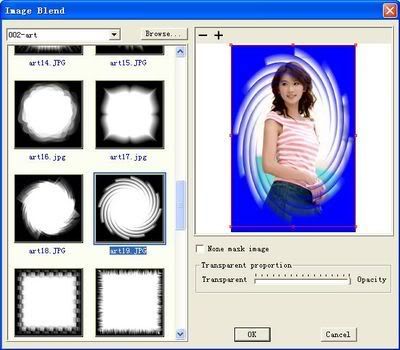
# Incluye varias imágenes de fondo, la máscara de plantillas y plantillas marco, podría añadir hermoso marco a la foto, y de la fusión fotos sin problemas. Realmente es un software fresco de fotos!
# Es posible organizar sus fotos preferidas en un lienzo digital sin tener que recortar las impresiones fotográficas reales y pegamento a bordo de cartel.
# Es más fácil de usar. Con sólo unos pocos clics puedes seleccionar las imágenes, los cultivos, se aplicarán cool borde efectos, añadir un bonito marco para ellas, incorporarlas a la perfección y la posición y en cualquier caso, la capa que te gusta. Con este software fotomontaje, el collage es fácil hacer!
# Además de la creación de collages de fotos, fotos de software tambi?n es un visor de imágenes.
# El archivo puede ser guardado como un proyecto de múltiples capas para la futura edición.
# Recibe fotos, y hacer un collage de fotos con el software. Disfrútalo.


Incluye:


Mago De Oz - La Ciudad De Los Arboles

| 0 comentarios

TracList:
01.- El Espiritu del Bosque (Intro)
02.- La Ciudad De Los Arboles
03.- Mi Nombre Es RocknRoll
04.- El Rincon De Los Sentidos
05.- Deja De Llorar
06.- La Cancion De Los Deseos
07.- Y Ahora Voy A Salir
08.- Runa Llena
09.- resacosix en la barra
10.- no queda si no batirnos
11.- Sin Ti Seria Silencio
12.- Si Molesto Me Quedo
13.- El Espiritu Del bosque

Archivo Comprimido

Clave Del Archivo: Warez-Mx

Tamaño:93Mb


Suicide Girls

| 0 comentarios


57 Fotos Espectaculares Suicide Girl jejeje Pues Un Aporte k Tenia por alli aki se los paso

Archivo Comprimido

Clave Del Archivo: Warez-Mx